 PixelBead
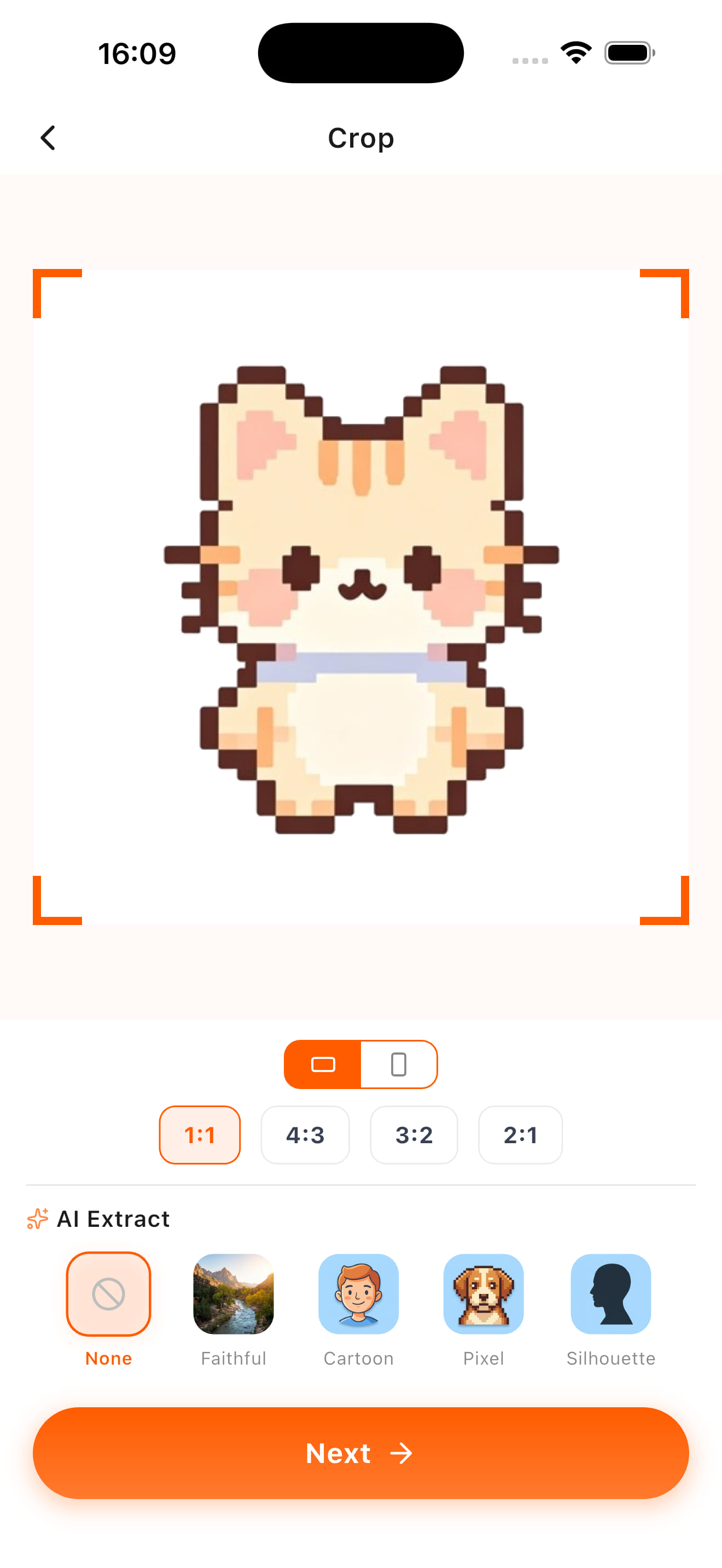
1. ペットや人物の写真は、主役がはっきりしたものを
ビーズの図案は写真ほど細かな情報を残せません。複数の人が写った遠景より、ペットのアップやシンプルな人物写真のほうが分かりやすくなります。背景から主役がはっきり区別できる写真を選びましょう。
耳の形、シルエット、主な色など、何を残せばその写真らしく見えるか考えてみてください。細い毛、小さな文字、淡い影はマス目にすると消えることがあります。
2. アイロンビーズ図案のサイズを選ぶ
PixelBeadに写真を読み込み、切り抜きます。作りたい作品に合わせてプレートの配置や図案サイズを選びましょう。マス目を増やすと細部を残せますが、ビーズの数も制作時間も増えます。
最初は小さな作品がおすすめです。拡大だけで判断せず、通常の大きさでもプレビューを見てください。顔や輪郭が分かりにくいときは、サイズを増やす前に切り抜きを調整します。
3. PerlerやHamaなど、手持ちのビーズの色に合わせる
材料のメーカーに合うパレットを選び、色数を調整します。PixelBeadはPerler、Hama、Artkal、Nabbiに対応しています。画面上の任意の色ではなく、実際のビーズの色で準備できます。
写真には似た色がたくさん含まれています。色数を減らすと準備や制作は楽になりますが、減らしすぎると特徴が失われます。目、輪郭、影を見比べながら調整しましょう。
4. 変換した図案の細部を整える
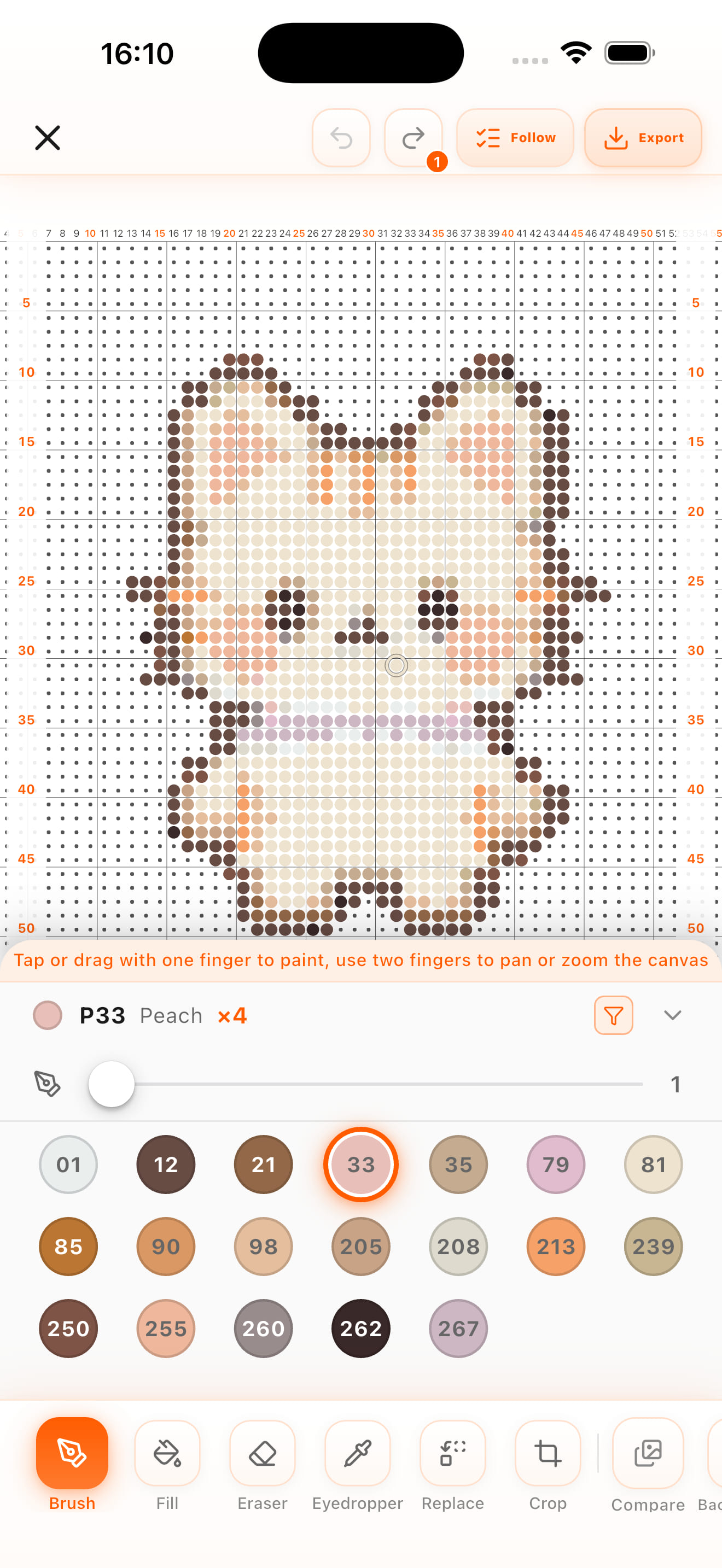
図案エディターでは、ペンで一粒ずつ直し、塗りつぶしで広い範囲を変更できます。不要なマスは消しゴムで消し、スポイトで図案内の色を再利用できます。
孤立した色や不自然な輪郭、変換で消えた特徴を確認しましょう。似た色を増やすより、目や耳の周囲を数か所直したほうが分かりやすくなることもあります。
5. オリジナル図案に必要なビーズ数を確認する
色ごとの必要数を見て、手持ちの材料と比べます。ビーズとプレートを用意してから始めましょう。PixelBeadでは色ごとに図案を確認し、途中の進捗を保存できます。
位置を確認しやすい順番で作業し、できた部分を図案と見比べます。アイロンがけや仕上げは、使用するビーズメーカーや機器の説明に従ってください。
写真から作る最初の作品のチェックリスト
主役が明確な写真を選び、余計な背景を切り抜きます。プレートに合うサイズと正しいパレットを選び、輪郭と特徴を確認し、必要な材料を数えましょう。
写真のすべてのピクセルを再現する必要はありません。見て分かる絵柄で、作るのが楽しく、最後まで仕上げられるサイズと色数を目指しましょう。
自分の写真で試してみませんか?
好きな写真を選んで、PixelBeadで形にしましょう。